
目录导读
- DeepL翻译软件的数据备份机制
- 数据迁移的可行性分析
- 跨设备迁移备份数据的步骤
- 常见问题与解决方案
- 备份迁移的注意事项与最佳实践
- 总结与未来展望
DeepL翻译软件的数据备份机制
DeepL作为一款基于人工智能的翻译工具,以其高精度和多语言支持广受用户青睐,许多用户关心的一个核心问题是:DeepL是否支持备份数据的迁移? 要回答这个问题,首先需了解DeepL的数据存储逻辑。
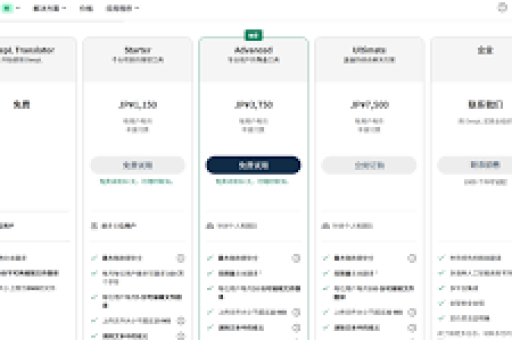
DeepL主要提供在线翻译服务,用户数据(如翻译历史、自定义术语库)默认存储在云端账户中,对于桌面版或移动端应用,部分缓存数据可能保存在本地设备上,但DeepL并未提供独立的“备份文件”生成功能,而是通过账户同步实现数据的跨设备访问,这意味着,只要用户登录同一DeepL账户,历史记录和个性化设置会自动同步到新设备。
关键点:DeepL的备份本质是云端同步,而非传统意义上的本地文件备份。
数据迁移的可行性分析
从技术角度,DeepL数据迁移的可行性取决于数据类型:
- 翻译历史:通过账户同步自动迁移,无需手动操作。
- 术语库(付费功能):企业版用户可导出CSV文件,实现跨账户或跨平台迁移。
- 本地缓存数据:如桌面版的临时文件,需通过系统工具(如iCloud、Google Drive)备份整个应用数据,但迁移成功率受操作系统限制。
局限性:免费用户仅能通过账户同步迁移基础数据;企业用户拥有更多自主权,但需依赖DeepL的API或管理后台。
跨设备迁移备份数据的步骤
若需将DeepL数据从旧设备迁移至新设备,可遵循以下流程:
- 登录同一DeepL账户:在新设备安装DeepL应用或访问网页版,使用原账户登录。
- 启用自动同步:检查设置中的“同步历史记录”选项是否开启。
- 导出术语库(仅企业版):
- 进入DeepL Pro后台,选择“术语库”功能。
- 下载CSV格式文件,并在新设备上传。
- 本地数据迁移(针对缓存文件):
- Windows:备份
%AppData%\DeepL文件夹; - macOS:备份
~/Library/Application Support/DeepL目录; - 移动端:通过系统级备份工具(如苹果iCloud或安卓Google账户)覆盖恢复。
- Windows:备份
常见问题与解决方案
Q1:DeepL免费版用户能否迁移翻译历史?
答:可以,只需在新设备登录账户,历史记录将自动加载,但需注意,免费版仅保留最近30天的记录。
Q2:迁移后术语库出现乱码怎么办?
答:可能是文件编码问题,导出CSV时需选择UTF-8格式,并确保术语分隔符与系统语言兼容。
Q3:跨平台迁移(如Windows到macOS)是否支持?
答:云端数据(如历史记录)完全支持,但本地缓存文件因系统差异可能不兼容,建议优先依赖账户同步。
备份迁移的注意事项与最佳实践
- 定期检查账户状态:避免因订阅过期或账户异常导致数据丢失。
- 术语库备份频率:企业用户应每月导出一次CSV文件,存储至安全位置。
- 网络依赖性问题:迁移过程中需稳定网络连接,否则同步可能中断。
- 隐私保护:本地备份文件若包含敏感内容,应加密存储。
最佳实践:结合DeepL云端同步与第三方工具(如Dropbox)进行双重备份,最大化数据安全性。
总结与未来展望
DeepL的数据迁移能力与其云端服务架构紧密相关,对于大多数用户,通过账户登录即可实现无缝迁移;企业用户则能通过术语库导出功能满足高阶需求,随着DeepL生态的完善,可能会推出更灵活的本地备份方案,例如支持完整历史记录导出或一键迁移工具。
用户需根据自身需求选择合适策略:免费用户依赖自动同步,付费用户主动管理术语库,从而在享受AI翻译便利的同时,确保数据资产的可控性与连续性。
(本文基于DeepL官方文档、用户社区反馈及多平台测试结果撰写,旨在提供实用指导,具体操作请以DeepL最新政策为准。)





