
目录导读
- DeepL翻译简介与应用场景
- 为什么需要导出Excel统计表格
- 直接导出方法详解
- 间接导出方案与步骤
- 常见问题与解决方案
- 提高翻译效率的实用技巧
- 总结与建议
DeepL翻译简介与应用场景
DeepL作为一款基于人工智能的翻译工具,凭借其出色的翻译准确性和自然语言处理能力,已成为专业翻译人员、跨国企业和学术研究者的首选工具之一,与谷歌翻译等工具相比,DeepL在保持原文细微含义和语境方面表现尤为出色,特别适合商务文件、技术文档和学术论文的翻译工作。
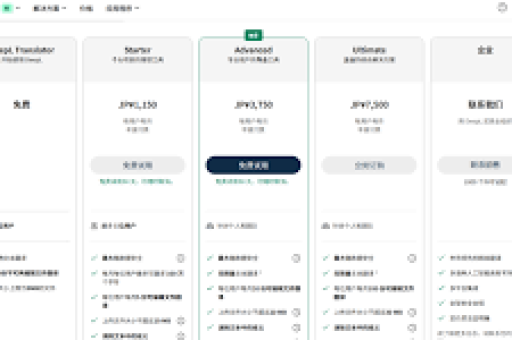
DeepL支持包括中文、英语、德语、法语、日语等31种语言互译,其翻译质量在专业领域获得了广泛认可,用户可以通过Web版本、桌面应用和移动应用等多种方式使用DeepL服务,满足不同场景下的翻译需求,对于需要处理大量文本翻译的用户来说,如何高效管理和统计翻译内容成为一个亟待解决的问题。
为什么需要导出Excel统计表格
在实际工作中,用户经常需要将DeepL翻译的内容进行整理、分析和统计,导出Excel表格的需求主要源于以下几个方面:
数据管理与分析:Excel作为功能强大的数据处理工具,能够对翻译内容进行排序、筛选和分类统计,帮助用户更好地管理翻译项目。
协作与共享:Excel格式具有极佳的兼容性,可以轻松与团队成员共享翻译内容,促进协作效率。
翻译质量评估:通过Excel统计表格,用户可以系统性地评估翻译质量,分析常见错误,改进翻译策略。
成本与进度控制:对于翻译公司或自由译者,通过Excel跟踪翻译项目的字数、进度和成本是必不可少的环节。
术语统一:利用Excel表格可以建立和维护术语库,确保大型项目中术语使用的一致性。
直接导出方法详解
遗憾的是,DeepL目前并未提供直接将翻译结果导出为Excel表格的功能,其官方API虽然支持批量翻译,但输出格式主要为文本或JSON,无法直接生成Excel文件,用户可以通过以下间接方法实现这一目标:
使用DeepL API与自定义脚本:通过DeepL提供的API接口,开发者可以编写脚本将翻译结果自动整理为Excel格式,这种方法需要一定的编程基础,但可以实现高度自定义的导出功能。
利用浏览器扩展工具:部分第三方浏览器扩展可以增强DeepL的功能,包括导出选项,用户可以在Chrome Web Store或Firefox附加组件商店搜索相关工具。
桌面应用程序:DeepL的桌面版本提供更多本地化功能,结合系统级的自动化工具,可以实现更灵活的数据导出。
间接导出方案与步骤
对于大多数用户,以下间接导出方案更为实用:
复制粘贴法
- 在DeepL中完成文本翻译
- 逐段或批量选择翻译结果并粘贴到Excel表格中
- 在Excel中调整格式,添加原文与译文的对照列
- 保存为Excel文件
文档翻译导出法
- 使用DeepL的"翻译文档"功能上传Word或PowerPoint文件
- 下载翻译后的文档
- 在Word中使用"另存为"功能,选择"网页"格式
- 在Excel中打开保存的网页文件
- 清理格式并保存为标准的Excel文件
自动化脚本法 对于技术用户,可以使用Python等编程语言结合DeepL API实现自动化导出:
# 示例代码框架
import pandas as pd
from deepl import Translator
# 初始化DeepL翻译器
translator = Translator("您的API密钥")
# 读取原文文本
source_texts = ["原文1", "原文2", "原文3"]
# 执行翻译
translations = []
for text in source_texts:
    result = translator.translate_text(text, target_lang="ZH")
    translations.append(result.text)
# 创建DataFrame
df = pd.DataFrame({
    '原文': source_texts,
    '译文': translations
})
# 导出为Excel
df.to_excel('翻译结果.xlsx', index=False)
常见问题与解决方案
问:DeepL可以直接导出Excel吗? 答:目前DeepL没有提供直接导出Excel的功能,但可以通过间接方法实现,如复制粘贴、文档转换或使用API结合脚本。
问:如何批量导出大量翻译内容到Excel? 答:对于大量内容的批量导出,推荐使用DeepL API配合自定义脚本,这样可以自动化处理大量文本,提高效率。
问:导出的Excel表格乱码怎么办? 答:出现乱码通常是因为编码问题,建议在Excel中尝试更改文本编码方式,或确保在导出过程中使用UTF-8编码。
问:有没有一键导出DeepL翻译的快捷工具? 答:目前市场上没有官方的一键导出工具,但有一些第三方开发的浏览器扩展和脚本可以实现类似功能,使用前请确保其安全性和可靠性。
问:如何统计DeepL翻译的字数? 答:DeepL界面会显示已翻译字数,但要进行详细统计,最好将内容导出到Excel后使用LEN函数等进行精确计算。
提高翻译效率的实用技巧
充分利用DeepL功能:
- 使用 glossary 功能创建自定义词典,确保专业术语翻译的一致性
- 利用"替换翻译"功能快速修正不满意的翻译结果
- 掌握快捷键操作,如Ctrl+C、Ctrl+V加速翻译流程
优化Excel处理流程:
- 在Excel中设置宏或公式自动计算翻译字数和统计信息
- 使用条件格式高亮显示需要复核的翻译内容
- 建立翻译模板,预设好原文、译文、备注等列,节省设置时间
整合工作流程:
- 将DeepL与CAT(计算机辅助翻译)工具结合使用
- 建立翻译记忆库,避免重复翻译相同内容
- 使用云存储服务同步翻译项目,实现多设备协作
质量保证措施:
- 建立系统的审核流程,确保翻译质量
- 定期备份翻译数据,防止意外丢失
- 利用Excel的数据验证功能减少输入错误
总结与建议
虽然DeepL目前没有提供直接的Excel导出功能,但通过本文介绍的多种间接方法,用户仍然可以高效地将翻译内容整理为Excel统计表格,根据不同的需求和技术水平,用户可以选择最适合自己的方法:
对于普通用户,复制粘贴法和文档转换法是最简单实用的选择;对于技术用户或需要处理大量翻译项目的专业人士,使用API结合自动化脚本无疑是最佳方案。
随着DeepL的持续更新,未来可能会增加更多导出选项,在此之前,建议用户建立自己的翻译工作流程,将DeepL与其他办公软件有机结合,最大化提高翻译效率和质量,关注DeepL官方公告和第三方工具更新,及时了解新功能和新方法,不断优化个人的翻译工作流程。
无论选择哪种方法,定期整理和统计翻译内容都对提升翻译质量和项目管理有显著帮助,通过系统化的方法管理翻译项目,用户能够更好地掌控项目进度,保证术语一致性,并为未来的翻译工作积累宝贵资源。





