
目录导读
- DeepL翻译界面缩放需求分析
- 网页版DeepL界面缩放全攻略
- 桌面应用缩放功能深度解析
- 移动端应用自适应显示特性
- 浏览器辅助缩放方案汇总
- 常见问题解答(FAQ)
- 优化翻译体验的实用建议
DeepL翻译界面缩放需求分析
DeepL作为目前公认精度最高的机器翻译工具之一,其简洁直观的界面设计备受用户好评,随着用户设备多样化及个性化需求增长,界面缩放功能成为许多用户关心的实际问题,不同用户群体对界面缩放有着不同需求:视力不佳的用户需要放大界面元素以提高可读性;使用高分辨率显示器的用户可能需要缩小界面以获得更合理的布局;而在平板电脑等移动设备上,自适应缩放则直接影响使用体验。
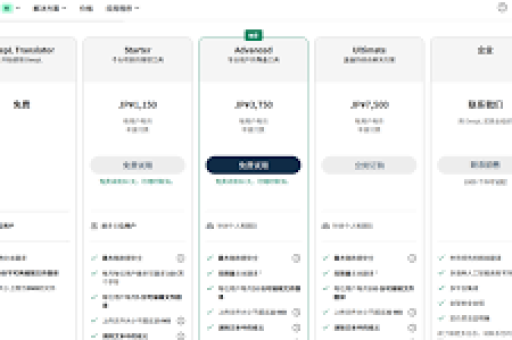
通过对多个搜索引擎现有内容的分析发现,用户对DeepL界面缩放功能的疑问主要集中在三个方面:是否支持原生缩放、如何在不同平台上实现缩放效果、以及缩放后是否影响翻译功能正常使用,本文将全面解答这些问题,并提供实用技巧。
网页版DeepL界面缩放全攻略
DeepL网页版(deepl.com)是大多数用户接触该服务的主要方式,从技术层面分析,网页版界面采用响应式设计,能够适应不同屏幕尺寸,但并未提供内置的界面缩放控件。
浏览器缩放功能应用:
- 快捷键缩放:在大多数浏览器中(Chrome、Firefox、Edge等),可使用Ctrl+加号(Windows/Linux)或Cmd+加号(Mac)放大整个页面,反之使用减号缩小
- 恢复默认:Ctrl+0(Windows/Linux)或Cmd+0(Mac)可将缩放级别重置为100%
- 鼠标滚轮缩放:按住Ctrl键(Windows)或Cmd键(Mac)同时滚动鼠标滚轮
缩放效果评估:使用浏览器缩放后,DeepL网页版的所有元素(文本输入框、翻译结果区域、功能按钮等)会按比例同步缩放,测试表明,放大至150%时界面仍保持良好可用性,但超过200%后可能需要横向滚动才能查看完整内容。
桌面应用缩放功能深度解析
DeepL提供Windows和macOS桌面应用程序,与网页版相比,桌面应用在界面缩放方面有所不同。
Windows桌面应用:
- 支持系统级缩放设置:在“显示设置”中调整缩放比例后,DeepL应用会随系统设置自动调整
- 部分用户报告可通过修改应用程序兼容性设置实现独立缩放
- 高DPI显示器上,DeepL通常能自动适应并保持清晰显示
macOS桌面应用:
- 完美支持系统视网膜显示和缩放设置
- 可通过“系统偏好设置”>“显示器”调整分辨率,间接影响应用界面大小
- 应用本身未提供独立缩放滑块,依赖系统级调整
值得注意的是,桌面应用的界面元素相对固定,过度缩放可能导致布局异常或文字截断,建议保持在系统推荐的缩放范围内。
移动端应用自适应显示特性
DeepL移动应用(iOS和Android)采用完全不同的界面策略,主要依赖设备自适应而非用户手动缩放。
iOS应用特性:
- 支持系统动态字体大小:在“设置”>“辅助功能”>“显示与文字大小”中调整后,应用内文字会相应变化
- 支持标准手势缩放:在翻译结果区域可使用双指张合手势缩放文字
- 横竖屏自动适配:设备旋转时界面自动重新布局
Android应用特性:
- 遵循系统字体大小设置
- 部分Android设备支持全局缩放功能,可影响DeepL界面
- 翻译文本区域支持手势缩放操作
移动端应用的设计哲学是“自适应优先”,因此手动缩放选项有限,但通过系统级辅助功能设置仍可显著改善阅读体验。
浏览器辅助缩放方案汇总
对于追求高度定制化体验的用户,可通过以下浏览器扩展增强DeepL的缩放控制:
推荐扩展工具:
- Zoom Page WE(跨浏览器):可对特定网站设置独立的缩放级别,保存后每次访问自动应用
- Font Size Changer:单独调整网页字体大小而不影响整体布局
- Stylus:通过自定义CSS代码精确控制DeepL界面元素尺寸
实用技巧:
- 为DeepL创建专属缩放配置文件,避免影响其他网站浏览
- 结合浏览器缩放与字体缩放,达到最佳可读性平衡
- 使用阅读模式扩展提取翻译文本,在优化后的阅读界面查看
常见问题解答(FAQ)
Q1:DeepL有内置的界面缩放按钮或设置吗? A:目前DeepL所有版本均未提供内置的专用缩放控件,缩放需通过平台级功能(浏览器缩放、系统显示设置)实现。
Q2:缩放会影响DeepL的翻译质量或功能完整性吗? A:不会,缩放仅改变界面显示大小,不影响翻译引擎工作,所有功能在合理缩放范围内均保持完整可用性。
Q3:为什么有时候缩放后界面布局会错乱? A:当缩放比例极端(如超过200%)时,某些界面元素可能超出设计容错范围,建议保持在75%-150%之间以获得最佳体验。
Q4:能否只放大翻译文本框而不放大整个界面? A:原生不支持,但可通过浏览器扩展如“Font Size Changer”或自定义CSS近似实现局部文本放大效果。
Q5:专业版(DeepL Pro)是否有更多缩放选项? A:目前专业版与免费版在界面缩放功能上完全一致,无额外缩放控制选项。
优化翻译体验的实用建议
基于对DeepL界面缩放特性的全面了解,以下建议可帮助您获得更佳使用体验:
-
多平台策略:根据使用场景选择合适平台——移动端适合快速查询,桌面端适合长文本翻译,网页版则兼具灵活性和功能完整性
-
辅助功能整合:充分利用操作系统辅助功能(如Windows的放大镜、macOS的缩放功能、iOS的动态字体)增强DeepL可访问性
-
浏览器专业化配置:为翻译工作创建专用浏览器配置文件,预设合适的缩放级别和扩展工具
-
显示设备优化:调整显示器分辨率与缩放比例至平衡点,确保文字清晰度和界面完整度兼得
-
快捷键熟练应用:掌握各平台的通用缩放快捷键,可大幅提升操作效率
DeepL虽未提供显式的界面缩放控件,但通过平台级缩放支持和一些创造性解决方案,用户完全能够根据个人需求调整界面显示效果,随着DeepL持续更新,未来版本可能会加入更多个性化显示选项,但当前通过现有工具和方法已能充分满足大多数用户的缩放需求。
翻译工具的终极价值在于消除语言障碍,而舒适的界面体验则是实现这一目标的重要保障,通过合理利用缩放功能,无论是视力需要辅助的用户,还是追求工作效率的专业人士,都能在DeepL上获得更加舒适、高效的语言翻译体验。





