目录导读
- DeepL免费版与付费版核心差异
- 彩色打印功能的具体限制与可能性
- 技术实现:如何获取可打印的彩色译文
- 替代方案与实用技巧
- 常见问题解答
- 总结与建议
DeepL免费版与付费版核心差异
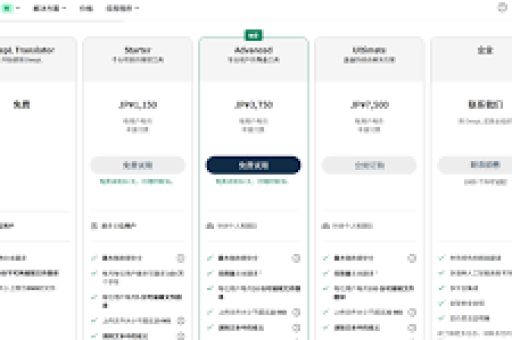
DeepL作为目前公认准确度最高的机器翻译工具之一,提供了免费和付费两种服务模式,免费版用户每月可翻译5,000字符(文档翻译则有限制),而付费的DeepL Pro版本则提供无限字符翻译、术语库定制、API接入等高级功能,在打印输出方面,两个版本在功能性上并无本质区别,因为DeepL本身是一个在线翻译平台,而非文档处理软件。

关键点在于:DeepL的主要功能是生成翻译文本,用户需要将翻译结果复制到其他文档处理软件(如Word、Google Docs等)中进行格式设置和打印。打印彩色译文的能力不取决于DeepL版本,而取决于您使用的文档编辑工具和打印机。
彩色打印功能的具体限制与可能性
DeepL免费版用户完全可以获得彩色译文,但需要理解以下实现路径:
-
网页端直接输出:在DeepL网页界面中,翻译结果以标准网页文本形式呈现,您可以使用浏览器的打印功能(Ctrl+P)直接打印,大多数浏览器默认打印为黑白,但可在打印设置中调整为彩色。
-
文本复制后处理:将DeepL翻译结果复制到支持彩色文本的编辑器中(如Microsoft Word、Pages或LibreOffice),设置文字颜色、背景高亮等格式后,即可通过彩色打印机输出。
-
文档翻译功能:DeepL支持直接上传文档(PDF、Word、PPT等)进行翻译,免费版有文件大小和数量限制,翻译后的文档会尽可能保留原格式,包括颜色设置,如果原文是彩色的,译文有很大几率保持相同颜色格式。
值得注意的是,DeepL免费版对文档翻译有次数限制(每月3个文档),且文件大小不能超过10MB,对于需要大量彩色译文打印的用户,这可能成为实际限制。
技术实现:如何获取可打印的彩色译文
浏览器直接打印
- 在DeepL官网输入或粘贴需要翻译的文本
- 获得翻译结果后,使用浏览器打印功能(Ctrl+P或Cmd+P)
- 在打印设置中,找到“颜色”或“彩色打印”选项并启用
- 如果翻译结果包含网页自带的颜色格式(如高亮关键词),这些颜色会被打印出来
文档编辑器处理
- 将DeepL翻译结果复制到Word、Google Docs等编辑器
- 使用编辑器的字体颜色、高亮、背景色等功能自定义译文外观
- 添加图表、边框等彩色元素增强可读性
- 通过编辑器打印功能输出彩色文档
DeepL文档翻译
- 准备彩色格式的源文档(如彩色PDF或Word文档)
- 在DeepL“文档翻译”页面上传文件
- 下载翻译后的文档(格式基本保持不变)
- 直接打印该文档,原彩色格式通常会被保留
替代方案与实用技巧
如果遇到DeepL免费版限制,可考虑以下替代方案:
-
分段翻译策略:对于长文档,拆分为多个部分分别翻译,避免超过免费版字符限制
-
格式保留工具组合:
- 使用PDF元素提取工具先获取文本
- 用DeepL翻译文本内容
- 使用Adobe Acrobat或Canva等工具重新设计彩色布局
-
浏览器扩展增强:安装DeepL官方浏览器扩展,可在浏览网页时直接翻译并保持页面原始格式,包括颜色元素
-
教育机构优惠:符合条件的教育用户可申请DeepL for Education,获得更多免费额度
-
多平台结合:对于简单彩色打印需求,可将DeepL译文复制到Google Slides或PowerPoint中,利用演示文稿软件的丰富格式功能创建彩色文档
常见问题解答
问:DeepL免费版翻译的文档能直接彩色打印吗? 答:可以,但需要通过正确途径,DeepL本身不控制打印功能,您需要将翻译结果导入支持彩色打印的软件中,或使用浏览器的彩色打印设置。
问:DeepL Pro在彩色打印方面有什么额外优势吗? 答:DeepL Pro主要优势在于翻译量、术语库和API接入,而非打印功能,对于彩色打印,Pro版本并无特殊功能,但可以处理更多、更大的彩色源文档。
问:如果我的源文档是彩色的,DeepL翻译后会保留颜色吗? 答:通过“文档翻译”功能上传彩色文档时,DeepL会尽可能保留原始格式,包括文字颜色、粗体、斜体等,但复杂布局和特殊颜色效果可能无法完全保留。
问:移动端DeepL应用支持彩色打印吗? 答:DeepL移动应用主要提供翻译功能,打印需要将译文分享到其他支持打印的应用程序中,彩色打印取决于您使用的打印应用程序和打印机连接。
问:如何确保打印的彩色译文最清晰易读? 答:建议使用高对比度的颜色组合,避免浅色文字;打印前使用“打印预览”功能检查效果;对于重要文档,先打印测试页确认颜色和格式正确。
总结与建议
DeepL免费版用户完全有能力获得可打印的彩色译文,关键在于理解翻译平台与打印功能的分离关系,DeepL提供高质量的翻译内容,而彩色打印的实现依赖于后续的文档处理工具和打印设备。
对于常规用户,最实用的方法是:使用DeepL获得准确翻译,然后将文本复制到熟悉的文档编辑器(如Word或Google Docs)中,根据阅读需求设置颜色、高亮等视觉元素,最后通过彩色打印机输出,这种方法既不受DeepL免费版限制,又能完全控制最终输出效果。
对于专业用户或高频需求者,如果每月超过免费版限制,可考虑升级到DeepL Pro,主要目的是突破翻译量限制,而非获得特殊打印功能,无论选择哪种方案,DeepL的翻译质量都使其成为多语言文档处理的优秀起点,结合适当的后期处理,完全能够制作出专业、彩色、可打印的多语言文档。
在实际操作中,建议先测试小样本文档的整个流程:从翻译到格式设置再到彩色打印,确保每个环节符合预期,再处理重要文档,这样既能充分利用DeepL的卓越翻译能力,又能获得符合需求的彩色打印成果。