
目录导读
- DeepL 翻译简介
- DeepL 能否翻译邮件附件中的 Excel 文字?
- 如何用 DeepL 翻译 Excel 文件?步骤详解
- 常见问题与限制
- 替代方案与工具推荐
- 总结与建议
DeepL 翻译简介
DeepL 是一款基于人工智能的机器翻译工具,以其高准确性和自然语言处理能力闻名,它支持多种语言互译,包括英语、中文、德语等,广泛应用于文档、网页和日常文本翻译,DeepL 的优势在于能理解上下文语境,提供更流畅的译文,尤其适合商务、学术等专业场景。
DeepL 能否翻译邮件附件中的 Excel 文字?
答案:可以,但需间接操作。
DeepL 目前不直接支持邮件附件的翻译功能,用户无法像翻译普通文本那样一键处理邮件中的 Excel 附件,通过下载附件并利用 DeepL 的文档翻译功能,用户可以轻松实现 Excel 内容的翻译,DeepL 支持上传 .xlsx 和 .xls 格式文件,并保留原始表格结构,译文会生成一个新文件供下载。
为什么 DeepL 不直接集成邮件翻译?
主要出于数据安全和平台兼容性考虑,直接访问邮件附件可能涉及隐私风险,且不同邮件服务商(如 Gmail、Outlook)的接口限制较多,DeepL 选择通过文档上传方式提供更安全的翻译体验。
如何用 DeepL 翻译 Excel 文件?步骤详解
以下是使用 DeepL 翻译 Excel 文件的详细步骤:
- 下载邮件附件:将 Excel 文件保存到本地设备。
- 访问 DeepL 翻译平台:打开 DeepL 官网或应用,选择“文档翻译”功能。
- 上传 Excel 文件:点击上传按钮,选择目标文件,支持最大 10MB 的文件。
- 选择语言:设定源语言和目标语言(如中文译英文)。
- 翻译与下载:DeepL 会自动处理内容,生成译文文件,下载后即可查看翻译后的 Excel,表格格式和公式通常会被保留。
注意事项:
- 复杂公式或图表可能无法完全翻译,需手动校对。
- 加密或受保护的 Excel 文件需先解除限制才能翻译。
常见问题与限制
Q:DeepL 翻译 Excel 时会保留格式吗?
A:是的,DeepL 能基本保留表格布局、字体和颜色,但复杂宏或脚本可能不兼容。
Q:翻译后的 Excel 文件准确度如何?
A:对于常规文本和专业术语,DeepL 准确率较高,但建议对数字、专有名词进行人工复核。
Q:DeepL 支持批量翻译多个 Excel 文件吗?
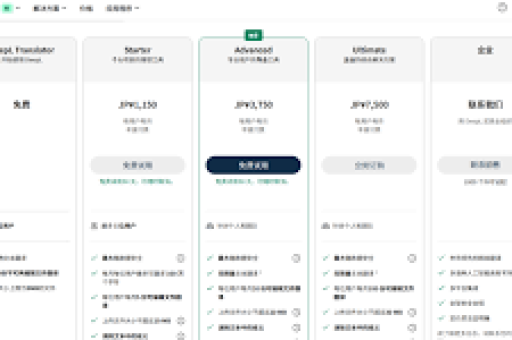
A:DeepL 免费版仅支持单文件翻译,付费版(如 DeepL Pro)可批量处理。
限制:
- 免费用户有文件数量限制,且翻译速度较慢。
- 某些语言对(如中文与稀有语种)的翻译质量可能稍逊于英语。
替代方案与工具推荐
DeepL 无法满足需求,以下工具也可翻译 Excel 文件:
- Google 翻译文档:免费且支持直接上传,但格式保留能力较弱。
- Microsoft Translator:集成于 Office 套件,适合 Excel 内置翻译。
- 在线转换工具(如 DocTranslator):专攻文档翻译,但需注意数据安全。
选择建议:若追求高准确性和格式保留,DeepL 仍是首选;若需快速免费处理,Google 翻译更便捷。
总结与建议
DeepL 虽不能直接翻译邮件附件中的 Excel 文字,但通过简单的下载和上传步骤,用户依然能高效完成翻译任务,其优势在于高质量的译文和格式保留,尤其适合商务邮件和数据分析场景,建议用户:
- 优先使用 DeepL Pro 处理批量文件。
- 结合人工校对确保关键数据准确。
- 关注 DeepL 更新,未来可能推出更集成的邮件功能。
通过合理利用工具,语言障碍不再成为工作和沟通的阻碍。





